Robotmk und RCC-Environments in isolierten Umgebungen
Wie Du RCC-Environments per ZIP-Archiv auf air-gapped Test-Hosts bringst.
RCC war einer der Gamechanger mit der Einführung von Robotmk V2 - das Tool kümmert sich um den kompletten Lifecycle der Python-Umgebungen für Robot Framework braucht.
Das ist super praktisch, aber es gibt einen Haken: RCC setzt voraus, dass der Test-Host Zugriff auf das Internet hat, um die benötigten Pakete herunterzuladen. Dieser Artikel beschreibt einen sehr praktischen Weg für den Einsatz in abgeschotteten Umgebungen.
Das Problem: Kein Internet auf dem Test-Host
Im Robotmk-Scheduler läuft die Erzeugung von Laufzeitumgebungen für die Tests geöhnlich so ab:
- Checkmk-Agent startet => startet den Robotmk Scheduler
- Scheduler Phase 1: Bau der Environments
- Lesen der Config => bestimmten aller auszuführenden Testsuites
- Pro Testsuite: Aufruf von RCC, welches die
robot.yamlausliest (welche aufconda.yamlverweist, in der die Dependencies stehen) - RCC ermittelt die benötigten Pakete und lädt alles direkt aus dem Internet - von PyPI, Conda-Forge, npmjs etc.
- Scheduler Phase 2: Ausführung der Tests
Das funktioniert prima, solange der Test-Host uneingeschränkten Internetzugriff hat.
In der Praxis sieht es aber oft ganz anders aus.
Gerade in größeren Unternehmen, Behörden oder regulierten Branchen gibt es häufig Umgebungen, in denen ein direkter Download aus dem Internet schlicht nicht erlaubt ist - oder technisch gar nicht möglich ist:
- Sicherheitsrichtlinien: Die Test-Systeme sind in einem abgeschotteten Netzwerksegment. Ausgehende Verbindungen sind da nicht erlaubt.
- Air-gapped Umgebungen: Systeme ohne jegliche Netzwerkverbindung nach außen - etwa in der Industrie, Kritischer Infrastruktur (KRITIS) oder im militärischen Umfeld.
- Compliance-Vorgaben: Nur explizit freigegebene Software-Quellen dürfen genutzt werden. PyPI gehört nicht dazu.
- Eingeschränkter Proxy: Outbound-Traffic läuft über einen Proxy, der bestimmte Repositories blockiert.
In all diesen Fällen schlägt der übliche RCC-Workflow fehl - und damit auch das Bauen der Robot Framework-Umgebung.
Das ausführliche Fehler-Log über den Bau der Environments legt der Scheduler übrigens in diesen Verzeichnissen ab:
- Windows:
C:\ProgramData\checkmk\agent\robotmk_output\working\environment_building - Linux:
/var/lib/check_mk_agent/robotmk/scheduler/environment_building
Gut zu wissen: RCC hat für genau diese Szenarien einen eigenen Modus vorgesehen, der von Robotmk auch unterstützt wird. Den sehen wir uns jetzt an :-)
Wie RCC intern arbeitet – und warum das relevant ist
Bevor wir in die Praxis einsteigen, braucht es ein bisschen Hintergrundwissen über RCC.
Das ist wichtig, um das Offline-Verfahren zu verstehen.
Hololib und Holotree
RCC arbeitet intern mit zwei Konzepten:
- Hololib: Eine Sammlung von “Katalogen” (“Catalogs”) - abstrakten Vorlagen, die beschreiben, welche Pakete und Binärdateien eine Umgebung enthält.
- Holotree: Der Ort, an dem RCC aus einem Katalog eine konkrete, aktivierbare Umgebung (“Space”) instantiiert.
Der Workflow von RCC ist also vereinfacht:
- Katalog (Hololib) erzeugen
- Konkrete Umgebung (Space im Holotree) erzeugen
Wenn Du normalerweise rcc task shell (Erzeugen und aktivieren) oder rcc holotree vars (nur Erzeugen) ausführst, passiert beides hintereinander - RCC lädt die Pakete herunter, baut den Katalog und instantiiert daraus eine Umgebung.
Im Offline-Modus werden die beiden Schritte getrennt: Den Katalog baust Du einmalig auf einem Rechner mit Internetzugriff, exportierst ihn als ZIP und verteilst ihn dann auf die Test-Hosts ohne Internet.
Dort importiert der Robotmk-Scheduler den Katalog und baut daraus die Environments (Spaces) - ohne einen einzigen externen Download.
Virtuelle Environments und absolute Pfade
Beim Aufbau von Python-Environments werden (ganz unabhängig von RCC) auch Binärdateien kompiliert.
Diese Binärdateien verweisen wiederum auf andere Dateien im Environment; sie haben diese Pfade immer absolut und fest einkompiliert. Im Fall eines RCC-Environments sind das also Pfade innerhalb des holotree path - einem Unterordner von ROBOCORP_HOME.
Das ist der Grund, warum Du virtuelle Environments, auch “klassisch” mit venv oder conda erstellt, nicht einfach umbenennen/verschieben kannst - die in die Binaries einkompilierten Pfade stimmen dann nicht mehr.
Was hingegen funktioniert, ist das gesamte Environment auf einen anderen Rechner zu kopieren, solange die Pfade identisch bleiben.
ROBOCORP_HOME
Die Umgebungsvariable ROBOCORP_HOME bestimmt, in welchem Verzeichnis RCC seine Environment-Daten ablegt - quasi das “Working Dir”.
Solange die Pfade in ROBOCORP_HOME auf Quell- und Zielrechner identisch sind, funktioniert das problemlos.
Robotmk setzt dieses RCC-Arbeitsverzeichnis für jeden Benutzer, unter dem Tests laufen sollen:
| Betriebssystem | Ausführungskontext | ROBOCORP_HOME |
|---|---|---|
| Windows | SYSTEM (headless) | C:\robotmk\rcc_home\current_user |
| Windows | Spezifischer Nutzer | C:\robotmk\rcc_home\<Nutzername> |
| Linux | root (headless) | /opt/robotmk/rcc_home/current_user |
| Linux | Spezifischer Nutzer | /opt/robotmk/rcc_home/<Nutzername> |
Hinweis zu Nutzerkontexten:
Unter Windows läuft der Scheduler standardmäßig alsSYSTEM. Einzelne Pläne können über Execute plan as a specific user mit einem anderen Nutzer ausgeführt werden.
Unter Linux lässt sich der Scheduler-Nutzer global über Customize agent package (Unix) → Customize user ändern. Das ist auch die dringliche Empfehlung.
Die Lösung: ZIP-Archiv
Soweit die Grundlagen, kommen wir zur eigentlichen Lösung.
Der Weg über ein ZIP-Archiv (unter Linux: .tar.gz) ist die empfohlene Variante für air-gapped Umgebungen. Er ist einfacher als er klingt - das Prinzip in Kürze:
- Katalog auf einem Rechner mit Internetzugang (wir nennen ihn: “Referenzsystem”) bauen (OS und Plattform müssen identisch sein mit den Test-Hosts)
- Als ZIP exportieren
- ZIP manuell auf den Test-Host kopieren
- Robotmk-Scheduler so konfigurieren, dass er den Katalog aus dem ZIP importiert
Im folgenden wird die Vorgehensweise am Beispiel von Windows beschrieben. Unter Linux funktioniert es analog, nur dass die Pfade natürlich anders aussehen und statt ZIP-Archiv ein
.tar.gzverwendet wird.
Schritt 1: ROBOCORP_HOME setzen
Öffne auf dem Referenzsystem ein Terminal und setze ROBOCORP_HOME auf denselben Pfad, unter dem der Scheduler mit RCC das Environment auf den Test-Hosts bauen wird (nur so stimmen die Pfade in den Binaries später).
(current_user ist hier ein interner Platzhalter für den Nutzer, unter dem der Scheduler laufen wird - muss nicht geändert werden)
Windows - headless (SYSTEM):
C:\robots> set ROBOCORP_HOME=C:\robotmk\rcc_home\current_user
Windows - spezifischer Nutzer (z.b. alice):
C:\robots> set ROBOCORP_HOME=C:\robotmk\rcc_home\alice
Linux - headless:
user@host:~$ export ROBOCORP_HOME=/opt/robotmk/rcc_home/current_user
Linux - spezifischer Nutzer:
user@host:~$ export ROBOCORP_HOME=/opt/robotmk/rcc_home/alice
Schritt 2: Katalog bauen
Wechsle in das Verzeichnis Deines Robots und führe rcc holotree vars aus, um das Hololib-Environment zu bauen.
C:\robots> cd webtest
C:\robots\webtest> rcc holotree vars
Schritt 3: ZIP-Export vorbereiten
Prüfe zunächst, ob der Katalog korrekt angelegt wurde. Dazu bestimmst Du zunächst den “Blueprint”-Hash der conda.yaml…
C:\robots\webtest> rcc holotree hash conda.yaml

Blueprint hash for [conda.yaml] is MCf6XqQnXsKIwtEn
…und suchst diesen dann in der Lste aller verfügbaren Kataloge:
C:\robots\webtest> rcc holotree catalogs

Blueprint         Platform       Dirs    Files    Size     Relocate  Holotree path
---------         --------       ------  -------  -------  --------  -------------
MCf6XqQnXsKIwtEn  windows_amd64     358     4895     123M        28  c:\robotmk\rcc_home\current_user\ht
Nun kannst Du demn Katalog in ein ZIP exportieren:
C:\robots\webtest> rcc holotree export -r robot.yaml --zipfile webtest-env.zip
Schritt 4: ZIP auf den Test-Host kopieren
Kopiere das erzeugte Archiv auf den Test-Host.
(Für diesen Schritt kannst Du natürlich auch Tools wie Ansible oder Salt benutzen.)
# Zielsystem:
C:\env-zip\webtest-env.zip
Dieser Pfad ist frei wählbar.
Schritt 5: Robotmk-Regel konfigurieren
Nun konfigurierst Du die Bakery-Regel Robotmk Scheduler (Windows|Linux) wie gewohnt. Die Option Environment dependency handling änderst Du nun von “Download” auf Load from ZIP file und trägst den Pfad zu Deinem ZIP-Archiv ein:
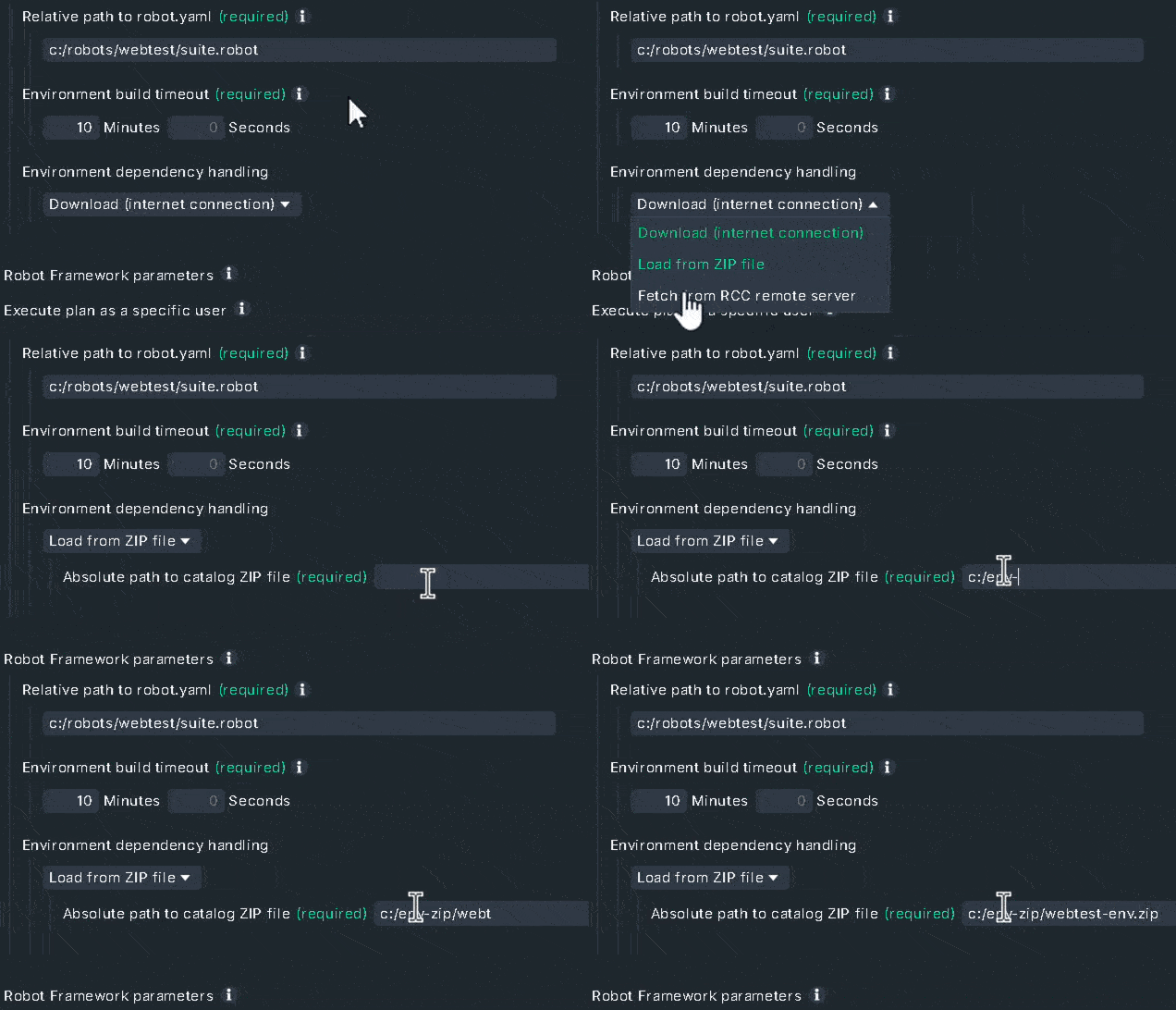
Wenn der Scheduler das nächste Mal startet, importiert er den Katalog innerhalb weniger Sekunden aus dem ZIP-File und baut daraus den Space (das eigentliche Environment) - vollständig ohne Internetzugriff.
Statt Pakete herunterzuladen, wird lediglich ein Archiv entpackt.
Das ist nicht nur 100% offline-fähig, sondern auch performant.
Fazit
Mit dem ZIP-basierten Offline-Modus kannst Du auch Testhosts mit Environments versorgen, ohne dass diese eine Internetverbindung benötigen.
Robotmk liefert hier eine pragmatische und gut funktionierende Lösung aus.
Falls Du Fragen dazu hast oder Dir beim Einrichten nicht sicher bist, schreib in die Kommentare oder schick mir eine Mail - ich helfe gerne.