RCC Troubleshooting
RCC ist das Kommandozeilenwerkzeug, um mit dem die Python-Environments für Robotmk Framework gebaut werden können.
Das praktische dabei: es kommt sowohl bei der Testentwicklung, als auch während der Ausführung durch Robotmk zum Einsatz. Das garantiert, dass die Scripte immer in einer verlässlichen Umgebung laufen.
Doch manchmal kann es beim Bauen oder Aktivieren der Environments zu Fehlern kommen.
Dieser Artikel fasst die häufigsten Fehlerquellen bei der Arbeit mit RCC zusammen und zeigt, wie man sie effizient behebt.
Allgemeine Fehler
RCC kann nicht ausgeführt werden / Falsche Versionsnummer
Problem: rcc version lässt sich überhaupt nicht ausführen oder zeigt eine andere Version als 17.29.1 an.
Mögliche Ursachen:
- Die Datei ist nicht korrekt in
rccoderrcc.exeumbenannt worden. - Sie befindet sich am falschen Speicherort oder
- ist nicht ausführbar (Linux/Mac)
Lösung:
Mit den Befehlen which (Linux/Mac) und where (Windows) kannst Du überprüfen, wohin der Aufruf von rcc führt.
Überprüfe, ob das Verzeichnis bin tatsächlich im Pfad enthalten ist. Starte die Shell gegebenenfalls neu, damit die Änderungen wirksam werden.
Setz unter Linux/Mac die Ausführungsberechtigung (chmod +x).
❯ C:\Users\simon_meggle>where rcc
C:\Users\simon_meggle\bin\rcc.exe
❯ which rcc
/Users/simon/bin/rcc
Falsche Shell / Admin-CMD
Fehler: Es wird die Meldung “Cannot do shell for simple execution model” angezeigt.
Lösung: Du hast den RCC-Befehl wahrscheinlich versehentlich in einer Admin-CMD/PowerShell ausgeführt. → Führe RCC unter deinem eigenen Benutzerkonto aus!
Fehlerhafte Dateiendung (YAML vs. YML)
Fehler: Du bekommst eine diese Meldungen:
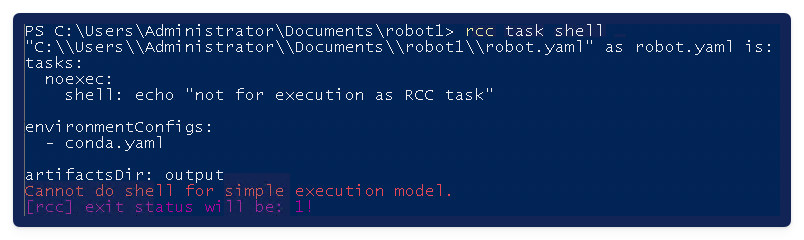

Lösung:
conda.yaml bzw. robot.yaml kann nicht gefunden werden - stimmen die Dateiendung? (Oft ist die Ursache “yml” statt “yaml”.)
cmd.exe wird nicht gefunden
Fehler: Dieser Fehler tritt während der Erstellung der RCC-Umgebung auf:
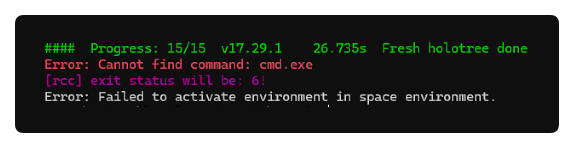
Beschreibung: Internes Windows-Problem.
Lösung: Versuche, das Windows-Tool zur Überprüfung von Systemdateien sfc zu verwenden:
Der Befehl sfc /scannow überprüft alle geschützten Systemdateien und ersetzt beschädigte Dateien durch eine zwischengespeicherte Kopie.
(Ohne Gewähr…, aber bei einem Trainingsteilnehmer hat es tatsächlich funktioniert… 🤷♂️ )
Benutzerprofil mit Leerzeichen
Fehler:

Beschreibung: Aus unbekannten Gründen darf das Benutzerprofil keine Leerzeichen enthalten.
Lösung: Ändern Sie den Pfad, in dem RCC die Umgebungen speichern soll:
- Definieren Sie eine neue Umgebungsvariable
ROBOCORP_HOMEund weisen Sie ihr ein Verzeichnis Ihrer Wahl (ohne Leerzeichen) zu. Beispiel:C:\rcc - Starten Sie eine neue CMD und versuchen Sie es erneut.
Environment-Erstellung
Erstellung der Umgebung schlägt fehl (Windows, VCRUNTIME140_1.dll / Fehlercode 0xc0000135)
Auf einigen Windows-Systemen fehlt die DLL VCRUNTIME140_1.dll (der Grund dafür ist unbekannt). Das beim bau der Environments verwendete Tool micromamba bricht die Erstellung der Umgebung mit einer nichtssagenden Meldung ab:
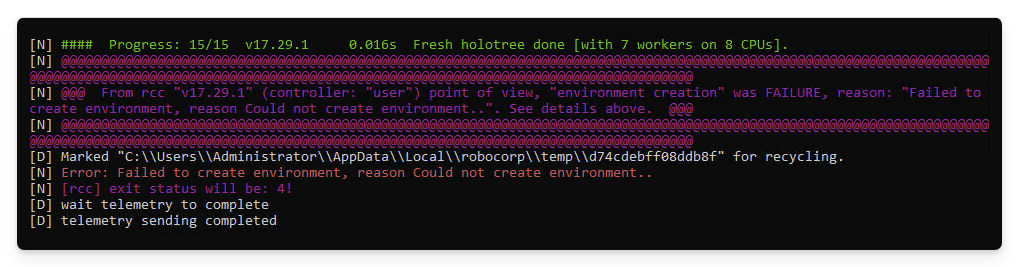
Die Ursache kann verifiziert werden, wenn man das in der RCC-Ausgabe aufgeführte Tool micromamba.exe manuell auf der Konsole ausführt.
Fehlt die DLL tatsächlich, erzeugt micromamba diese Fehlermeldung:
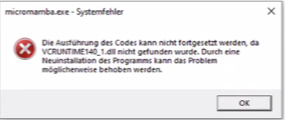
Auf Windows 11-Systemen tritt der Fehler auch mit dem Fehlercode 0xc0000135 zu Tage:
Fatal [Micromamba [3221225781/c0000135]]: exit status 0xc0000135
Lösung: Installiere das Microsoft Visual C++ Redistributable von Microsoft - es enthält exakt diese DLL.
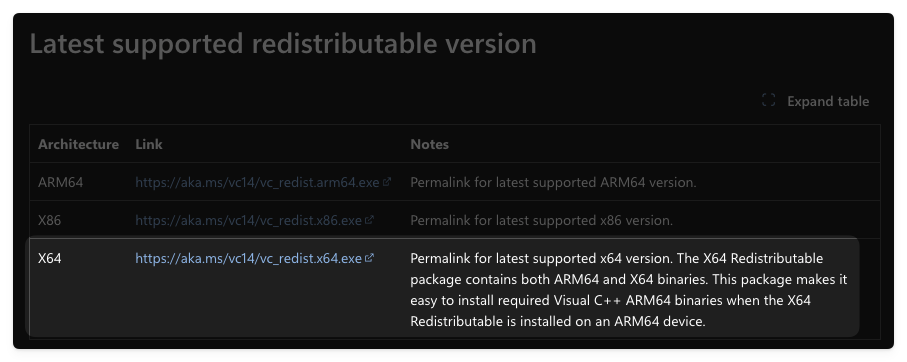
Erstellung der Umgebung bricht ab (Windows, 0x80092012 und 0x80092013)
Fehler: RCC (micromamba) kann unter Windows keine Umgebung erstellen und bricht mit folgendem SSL-Fehler ab:
critical libmamba Multiple errors occured:
    Download error (35) SSL connect error [https://conda.anaconda.org/conda-forge/noarch/repodata.json.zst]
    schannel: next InitializeSecurityContext failed: Unknown error (0x80092012)
(Manchmal auch mit Fehlercode 0x80092013)
Beschreibung: Auf Windows verwendet das in RCC eingesetzte micromamba intern libcurl mit dem Schannel-Backend (statt OpenSSL).
Das bedeutet: die Zertifikatsprüfung erfolgt über den Windows Certificate Store und die sogenannten Windows-Revocation-Mechanismen (CRL/OCSP).
Beim Aufbau der HTTPS-Verbindung führt Schannel automatisch eine solche Revocation-Prüfung durch (also die Überprüfung, ob ein Zertifikat vielleicht widerrufen wurde).
Schlägt diese fehl – z. B. weil der Revocation-Server nicht erreichbar ist oder durch Netzwerkregeln blockiert wird – bricht der TLS-Handshake ab.
Ursachen:
- Unternehmensnetzwerke mit Proxy / Gateway (z. B. Cloudflare Gateway)
- von der Firewall blockierter Zugriff auf CRL/OCSP-Server
- Interne oder “intercepted” Zertifikate
Wichtig zu wissen:
rcc config diagnosticskann erfolgreich sein, da dort keine strikte Revocation-Prüfung erfolgt- Andere Tools funktionieren ggf. problemlos, weil sie OpenSSL statt Schannel verwenden oder Revocation-Fehler komplett ignorieren
- Das in RCC arbeitende micromamba hingegen verhält sich strikt, da Schannel den Fehler als kritisch bewertet!
Lösung: Deaktiviere die Revocation-Prüfung für micromamba/curl über eine System-Umgebungsvariable:
CURL_SSL_NO_REVOKE=1
MAMBA_SSL_NO_REVOKE=true
Danach den Host neu starten und die Erstellung des Environments erneut versuchen.
(Alternativ: psexec -i -s cmd.exe und setx /M CURL_SSL_NO_REVOKE=1 bzw. setx /M MAMBA_SSL_NO_REVOKE=true in der System-Shell ausführen, um die Variable systemweit zu setzen.)
LongPath Support (Windows)
LongPath Support ist eine (unbedenkliche) Windows-Funktion, die die lästige Beschränkung von Pfadlängen auf 260 aufhebt - für RCC ist das zwingend erforderlich, da die Pfade in den Environments sehr lang werden können.
Der Robotmk-Scheduler aktiviert diese Funktion automatisch, wenn er die Umgebung erstellt.
Zu Problem kann es kommen, wenn Du eineein Environment manuell erstellst oder auf einem Windows-Host arbeitest, der zentral über Gruppenrichtlinien verwaltet wird. Hier wird die Änderung des entsprechenden Registry-Eintrags blockiert, wodurch die LongPath-Unterstützung nicht aktiviert werden kann.
WARNING!  Long path support failed. Reason: exit status 1.
WARNING!  See https://robocorp.com/docs/troubleshooting/windows-long-path for more details.
Long paths do not work!
[rcc] exit status will be: 2!
(Der Link in der Fehlermeldung führt zu einer veralteten Dokumentation, die nicht mehr zutrifft.)
Lösung:
Überprüfe, ob die LongPath-Unterstützung manuell gesetzt werden kann. Öffne dazu eine Admin-CMD und führe den Befehl aus: rcc config longpaths --enable.
> rcc configure longpaths --enable
OK.
Wenn der Windows-Rechner zentral über Gruppenrichtlinien verwaltet wird, bitte den zuständigen Administrator, diese Richtlinie zu setzen: Local Computer Policy > Computer Configuration > Administrative Templates > System > Filesystem > NTFS > Enable Win32 long paths > Enabled
Netzwerkzugriff per Proxy
Fehler: Während der Erstellung der Umgebung schlägt RCC aufgrund von Netzwerkfehlern fehl.
Beschreibung: RCC benötigt Internetzugang, um die Installationsdateien und -pakete herunterzuladen.1 Wenn ein Proxy-Server im Netzwerk verwendet wird, musst Du diesen in einem “Profil” angeben.
So geht’s:
- Lade zunächst die Datei (Vorlage) von hier herunter und speichere sie irgendwo im Dateisystem.
- Öffne die Datei mit einem Editor und gib die Adresse des Proxys in
http_proxyundhttps_proxyan. (Protokoll und Port müssen ebenfalls angegeben werden!)
Beispiel:
| |
- Führe anschließend die folgenden Befehle aus, um das Profil zu importieren und zu aktivieren.
> rcc config switch # zeigt das aktuelle Profil an (Standard)
> rcc config import -f <Datei>.yaml # importiert das Proxy-Profil
> rcc config switch -p <Profilname> # zum neuen Profil wechseln
Reset auf das Standardprofil (= kein Proxy) ist möglich mit
rcc config switch --noprofile.
Hinweis: Der oben beschriebene Ansatz funktioniert nur, wenn der verwendete Proxy alle Domains prinzipiell/weitestgehend zulässt (→ man spricht dann von einem “transparenten” oder “offenen” Proxy). Sogenannte “Whitelisting"-Proxys sind da schon restriktiver: Sie verwenden eine Liste erlaubter Domains; jeglicher sonstiger Datenverkehr wird standardmäßig blockiert.
Wenn dies bei Dir der Fall ist, musst Du den Proxy-Administrator bitten, die folgenden Domains in die Whitelist aufzunehmen:
anaconda.org
conda.anaconda.org
files.pythonhosted.org
pypi.org
registry.npmjs.org
playwright.azureedge.net
playwright-akamai.azureedge.net
playwright-verizon.azureedge.net
github.com
githubusercontent.com
raw.githubusercontent.com
VS Code
Environment kann nicht in VS Code benutzt werden
Dieser Fehler tritt etwa seit Januar 2026 auf.
Fehler: Du hast VS Code korrekt aus dem aktivierten Environment heraus gestartet (code .), trotzdem fragt VS Code nach dem Interpreter. Robot Framework kann nicht gefunden werden.
Beschreibung: Seit kurzem installiert sich neben der Python-Erweiterung für VS Code automatisch noch eine weitere namens Python Environments. (Diese soll offensichtlich das Handling von virtuellen environments erleichtern - unterstützt aber nicht RCC-Environments, wie es scheint… )
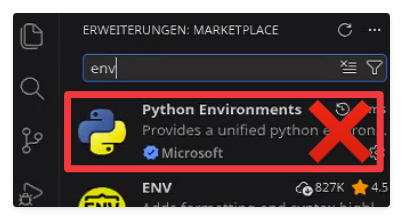
Lösung: Deinstalliere (bzw. deaktiviere) diese Erweiterung und starte VS Code danach neu.
Sonstiges
Verwendung eines internen Artifactory-Servers (Nexus, Artifactory usw.)
Fehler: RCC kann keine Pakete installieren, da es keinen Zugriff auf öffentliche Repositorys hat.
Beschreibung: In einigen Organisationen ist der Zugriff auf öffentliche Repositorys wie PyPI oder Anaconda.org nicht möglich. Stattdessen müssen interne Artifactory-Server als Proxys verwendet werden.
Lösung: In diesem Fall muss die Datei conda.yaml entsprechend geändert werden:
dependencies:
  - python=3.12.3
  - pip=23.2.1
  - nodejs=22.11.0
  - pip:
    - --index-url https://nexusrepo/path
    - --trusted-host nexus_url
    - robotframework==7.2
    - robotframework-browser==19.12.5
Danke an Erik Becker (Flughafen Berlin) für die Meldung dieses Problems und die Bereitstellung der Lösung!
Ich freue mich natürlich, wenn Du weitere Fehlerquellen oder Lösungen kennst, die hier noch nicht aufgeführt sind.
Nutze gerne die Kommentarfunktion!
ab Checkmk 2.4 wird auch der [Import von Umgebungen als ZIP-Datei] (https://docs.checkmk.com/latest/de/robotmk.html?lquery=rcc#ziparchive) unterstützt. ↩︎