
Der 'Helsinki-Shortcut' für VS Code
Wie du Robot Framework Tests plötzlich in Record-Zeit schreibst
Hand aufs Herz: Wie oft drückst du am Tag auf den ⏵ -Button in VS Code? Wie viel Zeit hast Du schon mit Warten verbracht, bis der Browser endlich startet?
Wenn Dein Workflow eine Try/Error-Endlosschleife aus Keyword schreiben, Test starten, Nächstes Keyword schreiben, Test wieder starten… ist, dann ist dieser Hack für Dich.
Ich selbst wende diesen Shortcut schon seit Jahren an.
Er beendet dieses frustrierende Stop-and-Go und lässt dich deine Keywords quasi “live” im laufenden Test entwickeln – ohne jemals den Browser neu starten zu müssen.
Wenn du diesen Kniff einmal kennst, wirst du dich fragen, wie du jemals ohne ihn arbeiten konntest.
Warum “Helsinki-Shortcut”?
Ganz einfach: Auf der RoboCon in Helsinki (hier gehts zu meiner ausführlichen Review) habe ich spontan einen Lightning Talk darüber gehalten, wie man diesen Teufelskreis durchbricht.
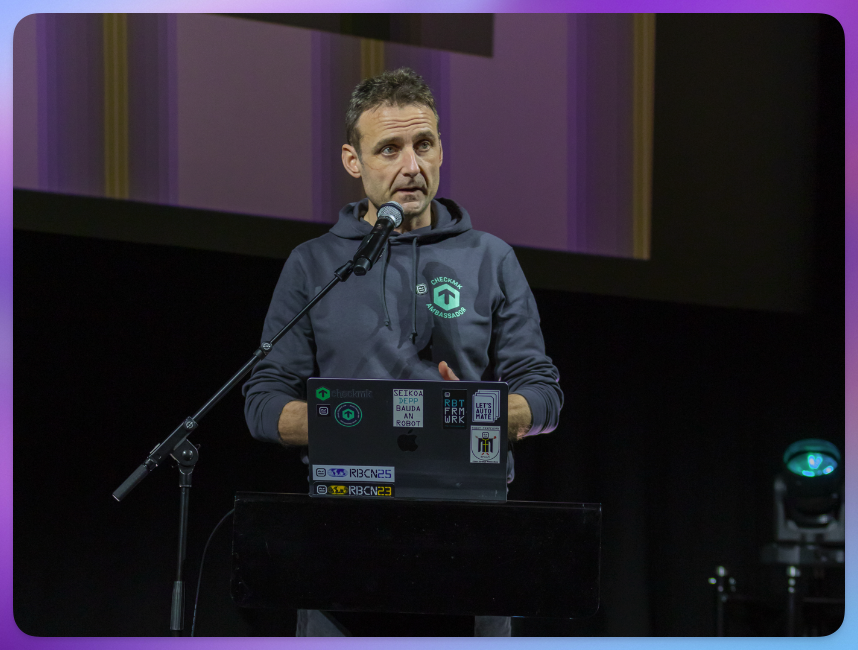
Das Feedback war großartig - kaum jemand kannte diese Funktion!
Deshalb nenne ich ihn einfach den “Helsinki Shortcut”. 😅
Das Problem: Blindflug beim Coding
Viele arbeiten so: sie schreiben ein Keyword, lassen den Test laufen und hoffen, dass das Hinzugefügte funktioniert wie erwartet. Wenn nicht? Abbruch, Korrektur, Neustart.
Das ist nicht nur langsam, sondern nervt auch gewaltig.
Die Lösung: Der Debugger (und ein magischer Shortcut)
Manche nutzen den Debugger in der RobotCode-Extension - aber nur, um akute Fehler zu finden.
Aber das wahre Potenzial, das niemand kennt: die Live-Interaktion mit der Debug Console.
Anwendung
1. Shortcut einrichten
Am schnellsten erreichst Du die Shortcut-Konfiguration in VS Code mit der Kombination Strg+K + Strg+S (Auf Mac verwendest Du statt Strg die ⌘-Taste)
Suche nach dem Stichwort evaluate. Im gefundenen Eintrag Evaluate in Debug Console klickst Du doppelt in die Spalte “Keybinding”.
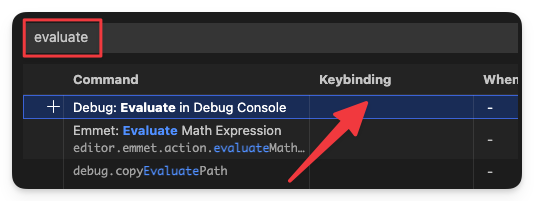
Weise diesem Befehl den Shortcut Alt+D zu.
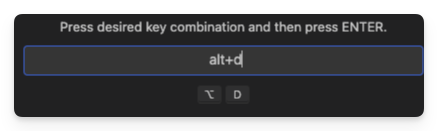
(Sollte Alt+D bei dir schon belegt sein, lösche die alte Zuweisung einfach vorher.)
2. Breakpoint setzen
Setz an der Stelle, an der Du das nächste Keyword (nein: die nächsten Keywords, das ist ja der Witz!) entwickeln willst, einen Breakpoint: klicke dazu in den schmalen Rand links von der Zeilennummer, sodass ein runder roter Punkt erscheint.
Tipp: Ich benutze gern dazu das Dummy-Keyword No Operation - das macht nämlich genau: nichts. Das ist besonders dann praktisch, wenn Du ein neues User-Keyword erstellen willst und darin noch keine Keywörter enthalten sind. Ein “leeres” Keyword ergibt einen Syntax-Error - No Operation löst das Problem.
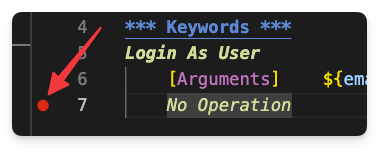
Der Breakpoint sagt dem Debugger, an welcher Stelle er die Ausführung pausieren soll.
3. Debugger starten
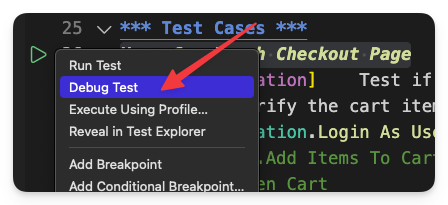
Starte jetzt den Debugger, indem Du mit der rechten Maustaste auf den “Start”-Pfeil neben dem Testcase klickst und Debug Test auswählst:
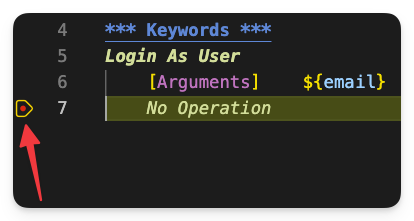
Die Ausführung hält an genau dieser Stelle an. Das siehst Du u.a. daran, dass der Breakpoint gelb umrandet ist und die Zeile gelblich unterlegt ist:
4. Evaluieren direkt im Editor
Und jetzt kommen wir zum Clou: Die Profis wissen, dass sie bei angehaltenem Debugger in der Debug Console die Keywords von Robot Framework ausführen können:
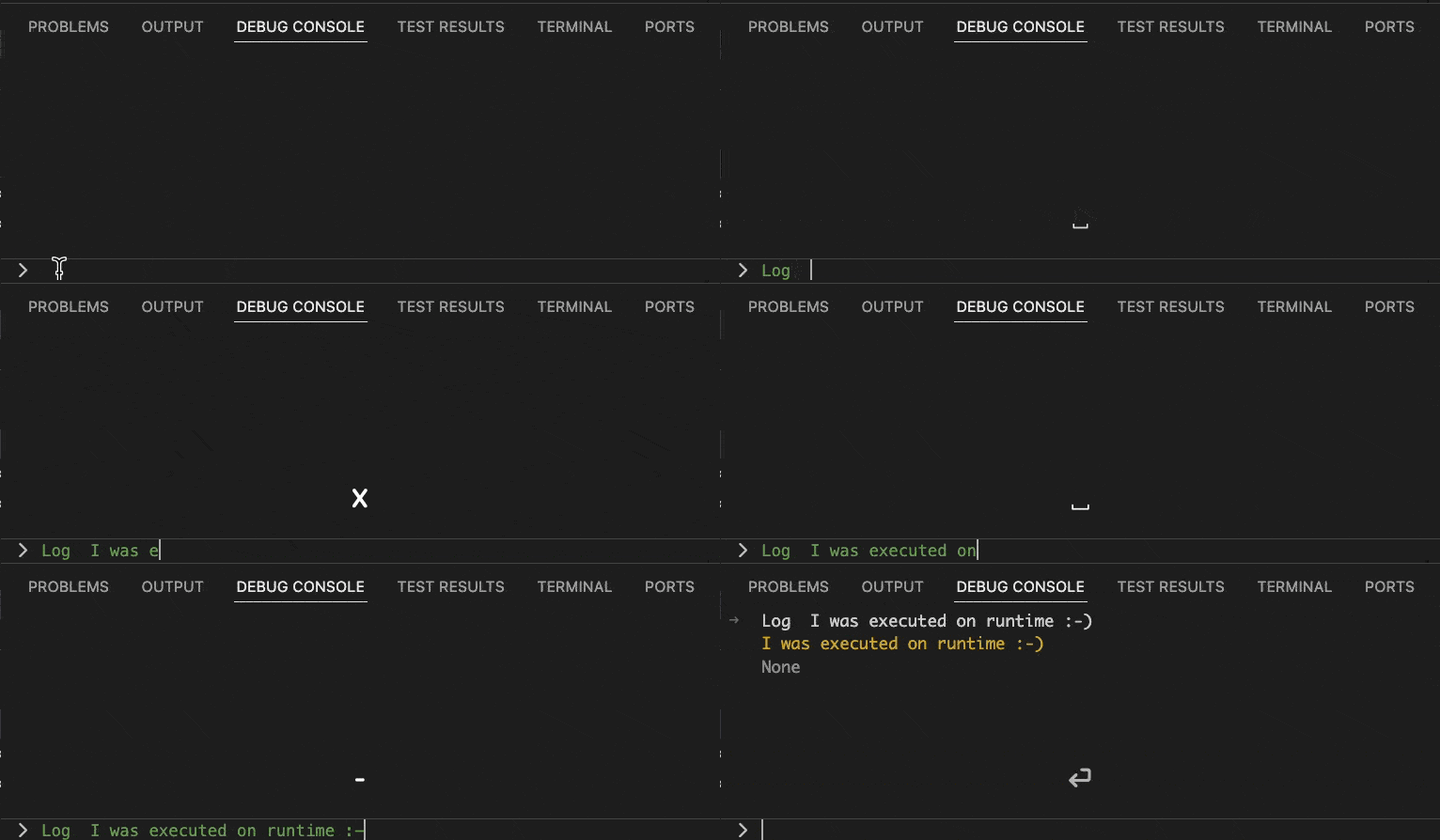
Nachteilig daran ist, dass Du ein Keyword, sobald es funktioniert wie erwartet, nach oben in den Editor kopiert werden muss. Auch das ist Copy-Paste-Arbeit, die Du Dir ab heute sparen kannst.
Du schreibst ab heute deinen Code direkt im Editor.
Mit Alt+D feuerst du das Keyword der aktiven Zeile (oder der markierten Zeilen - auch sehr praktisch) direkt in die Debug Console, ohne diese vorher aktivieren zu müssen.
Du siehst sofort im Browser, ob es funktioniert – ohne den Fokus zu verlieren, ohne Copy-Paste, ohne Neustart.
Das Video
Im Video zeige ich dir Schritt für Schritt am Beispiel eines Webshop-Tests, wie Du die weit verbreitete Art zu “debuggen” (was es eigentlich gar nicht ist) durch die effiziente Evaluierung in der Debug Console mittels Alt+D ersetzt:
Der Robot Framework Accelerator - Werde zum Profi 🚀
Der Helsinki Shortcut ist nur die Spitze des Eisbergs.
Aus einer spontanen Idee in Helsinki wurde etwas Großes - ich bin kurz vor dem Launch des
Robot Framework Accelerator
Ein Intensivtraining, das es so noch nicht gibt.
Das Tricks wie diese zu einem großen Ganzen zusammenfügt.
Der Launch ist demnächst und die Plätze sind knapp.
👉 Melde dich am besten jetzt gleich für meinen Robotmk Newsletter an, um am Ball zu bleiben.
Wie gefällt dir der Shortcut? Schreib es unten in die Kommentare! 👇
PS: Der Webshop-Test ist übrigens hier im Robotmk Examples Repo zu finden.
